

~/Library/Application Support/im.vora.vivi/characters/CHARACTER STUDIO / 커스텀 가이드
나만의 VIVI를
만드는 방법.
투명한 원화, 몇 개의 JSON 파일. 앱을 다시 빌드하지 않고 나만의 캐릭터와 움직임을 추가해 보세요.
VORA VIVI는 데스크톱 전용입니다. 설치 앱은 첫 릴리스를 준비 중이며, 아래는 실제 앱 검증기를 기준으로 한 제작 규격입니다.
 YOUR VIVI
YOUR STYLE ✦
01 / START
빈 종이 대신, 작동하는 샘플부터.
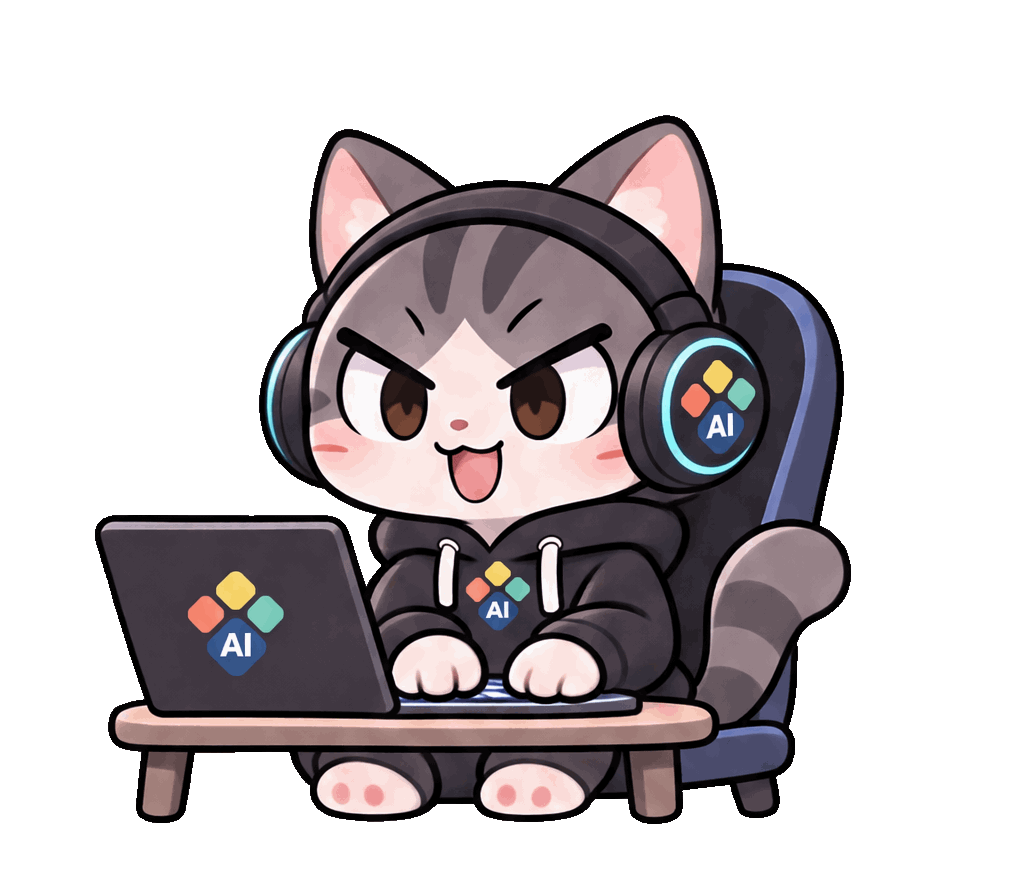
샘플은 투명 원화 12장으로 만든 타이핑과 정지 대기 자세가 들어 있는 .vivipack 파일입니다. ZIP으로 풀어 구조를 확인하고, 나만의 원화로 바꾸세요. 전체 동작 모음은 아닙니다.
수정할 때는 packId를 나만의 이름으로 바꾸고 packVersion을 올려 주세요. 같은 ID·버전의 파일을 다른 내용으로 덮어쓰지 않습니다.
02 / YOUR FOLDER
이 폴더에 넣으면 됩니다.
VIVI 우클릭 → 캐릭터 → 캐릭터 폴더 열기로 현재 PC의 정확한 경로를 확인할 수 있습니다. 아래 경로 안에 <packId>/<packVersion>/ 폴더를 만들어 넣으세요.
%APPDATA%\im.vora.vivi\characters\~/.local/share/im.vora.vivi/characters/Windows에서는 탐색기 주소창에 붙여 넣고, macOS에서는 Finder → 이동 → 폴더로 이동을 사용하세요. Linux에서 XDG_DATA_HOME을 지정했다면 그 경로가 우선합니다.
<packId>/<packVersion>/character.json03 / THE FILES
캐릭터 한 개 = 폴더 한 개.
character.json은 캐릭터 설명과 동작 연결표, frames.json은 실제 프레임의 순서·재생 시간입니다. 모든 파일 경로는 캐릭터 팩 루트 기준입니다.
my-vivi.starter/
└── 1.0.0/
    ├── character.json
    ├── checksums.json
    └── clips/
        ├── idle/frames.json
        └── typing/
            ├── frames.json
            ├── typing-01.png
            └── … typing-12.png
character.json — 캐릭터와 이벤트
{
  "schemaVersion": 1,
  "packId": "my-vivi.starter",
  "packVersion": "1.0.0",
  "canvas": {
    "width": 1024,
    "height": 896
  },
  "defaultDisplayHeight": 160,
  "clips": {
    "typing": {
      "frameCount": 12,
      "sequence": "clips/typing/frames.json",
      "entryPose": "typing.ready",
      "exitPose": "typing.ready",
      "loop": true
    }
  },
  "eventBindings": {
    "idle": [
      "typing"
    ],
    "chat.waiting": [
      "typing"
    ]
  }
}
frames.json — 프레임 순서
{
  "frames": [
    {
      "file": "clips/typing/typing-01.png",
      "durationMs": 100,
      "marker": "rest"
    },
    {
      "file": "clips/typing/typing-02.png",
      "durationMs": 100
    }
  ]
}
아래는 샘플의 핵심 부분입니다. 샘플 팩에는 12장 전체와 전체 JSON이 들어 있습니다.
04 / MAKE IT MOVE
움직임은 전신 원화로.
한 장을 흔들거나 팔다리만 회전하는 대신, 동작별 전신 원화를 이어 주세요. 시작·종료 포즈와 발의 접지점을 맞추면 전환도 자연스러워집니다.
- PNG 또는 WebP의 투명 배경. 모든 프레임은 같은 캔버스 크기입니다.
- 원화는 최대 2048×2048, 화면 표시 높이는 80~320px입니다. 권장 표시 높이는 160px입니다.
- 한 동작은 1~240프레임, 프레임당 16~30,000ms. 샘플은 12프레임·100ms입니다.
- anchor는 발의 기준점, bubbleAnchor는 말풍선의 시작점입니다. 좌표는 0~1로 표시합니다.
- 반복 동작의 entryPose와 exitPose는 같아야 합니다. 서로 다른 자세는 연결 원화 클립과 transitions로 연결합니다.
- 스크립트·실행 파일 없이 이미지와 JSON만으로 구성하세요. 전체 팩은 압축 해제 후 최대 512MiB입니다.
언제 어떤 동작을 보여줄까요?
| 이벤트 | 동작 |
|---|---|
idle | 기본 대기 — 반드시 필요 |
chat.waiting | 첫 답변을 기다리는 동안 |
chat.streaming | 답변 스트리밍 중 |
chat.complete | 답변 완료 |
input.listening | 음성 입력을 듣는 동안 |
file.uploading | 파일 업로드 중 |
notification | 보라서비스 알림 |
calendar.reminder | 캘린더 미리 알림 |
cua.working | 컴퓨터 사용 작업 중 |
update.available | 새 버전 알림 |
eventBindings에 연결한 동작이 없으면 fallbacks로 대체 이벤트를 지정합니다. fallback은 순환하면 안 됩니다. 계절·미디어별 확장 이벤트는 앱이 지원하는 규격에 맞춰 추가합니다.
05 / TRY IT ON
완성했다면 VIVI에 입혀 주세요.
- 쉬운 방법: 캐릭터 폴더 안의 파일을 ZIP으로 묶고 확장자를 .vivipack으로 바꿉니다. ZIP 루트에 character.json이 있어야 합니다.
- VIVI 우클릭 → 캐릭터 → 팩 가져오기에서 .vivipack을 선택합니다. 검증을 통과하면 적용됩니다.
- 직접 넣기: 위 OS 폴더에 <packId>/<packVersion>/ 구조로 복사한 뒤 캐릭터 목록을 새로고침하고 선택합니다.
- checksums.json이 들어 있다면 수정한 파일의 SHA-256도 갱신하세요. 처음 만드는 개인 팩은 이 파일을 생략할 수 있습니다.
- 잘못된 팩은 적용하지 않으며 현재 캐릭터를 유지합니다. 기본 VIVI는 앱 설치 폴더에서 직접 수정하지 마세요.
06 / A LITTLE HELP
잘 안 보일 때 확인하세요.
목록에 없어요+
character.json 위치와 packId/packVersion을 확인하고 캐릭터 목록을 새로고침하세요.
그림이 튀거나 잘려요+
캔버스 크기·투명 여백·anchor를 전 프레임에서 맞추고, 160px 실물 크기로 확인하세요.
프레임 수가 다르대요+
frameCount와 frames 배열 길이를 똑같이 맞추세요. 파일 이름의 대소문자도 확인하세요.
전환이 끊겨요+
이전 exitPose와 다음 entryPose 사이의 연결 원화를 등록하세요. 단순 페이드를 전환 원화 대신 사용하지 않습니다.
해시가 안 맞아요+
원화를 고친 뒤 checksums.json의 해당 SHA-256을 다시 계산하거나 개인 팩에서는 파일을 제거하세요.